
„Pomiar nachylenia” to nowa funkcja w Trimble Connect dla Windows oraz 3D Viewer, która pozwala użytkownikom mierzyć nachylenie na modelach 3D, po prostu wybierając dwa punkty lub korzystając z ograniczenia prostopadłego.
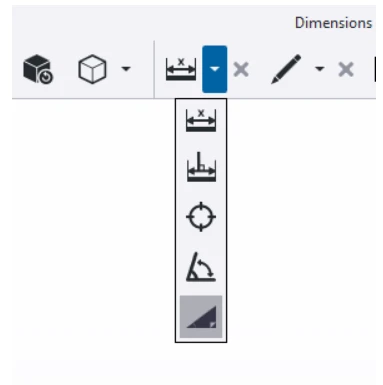
Ta nowa funkcjonalność umożliwia szybki i łatwy pomiar nachyleń w Twoich modelach 3D, a wyniki tych pomiarów można zapisać w widokach jak inne pomiary. Narzędzie do pomiaru nachylenia znajdziesz w „Opcjach pomiaru”, a następnie wybierz „Pomiar nachylenia”.
Jak uzyskać dostęp do pomiaru nachylenia:
- Kliknij ikonę „Opcje pomiaru”.
- Z menu rozwijanego wybierz „Pomiar nachylenia”.
Opcje przyciągania prostopadłego:
Dostępne są opcje przyciągania prostopadłego, które pozwalają doprecyzować pomiary podczas mierzenia od lub do linii:
- Brak: Brak przyciągania prostopadłego.
- Prostopadle na początku: Pomiar będzie prostopadły do linii początkowej.
- Prostopadle na końcu: Pomiar będzie prostopadły do linii końcowej.
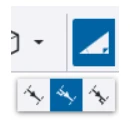
Opcja składowych pionowej i poziomej:
Kliknij przycisk H/V, aby włączyć lub wyłączyć składowe odległości pionowej i poziomej:
Ustawienia jednostek pomiaru nachylenia:
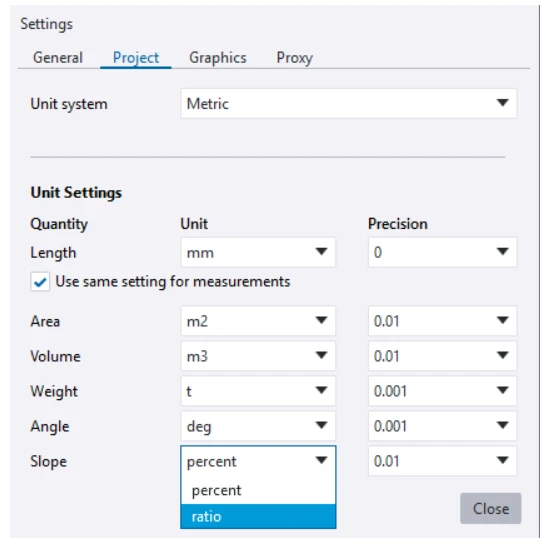
Możesz zmienić jednostkę pomiaru nachylenia w panelu Ustawienia. Nachylenie może być wyświetlane jako procent lub jako stosunek.
Jak zmierzyć nachylenie:
- Wybierz pomiar nachylenia z opcji pomiaru
- Wybierz żądaną opcję przyciągania prostopadłego (np. Prostopadle na początku, Prostopadle na końcu, Brak).
- Kliknij, aby zdefiniować punkt lub linię początkową w modelu 3D.
- Kliknij, aby zdefiniować punkt lub linię końcową w modelu 3D.
- Pomiar nachylenia zostanie wyświetlony.
- Kliknij przycisk H/V, aby włączyć lub wyłączyć składowe pomiaru poziomego i pionowego
- Opcjonalnie możesz użyć panelu Ustawienia, aby zmienić jednostkę pomiaru nachylenia (procent lub stosunek)
Komentarze
Komentarze: 0
Zaloguj się, aby dodać komentarz.