
Estimado cliente, Gracias por realizar la adquisición de IDEA StatiCa, esperamos que esta en conjunto con su talentoso equipo de trabajo le permita alcanzar grandes proyectos en el diseño de estructuras de acero y hormigón.
El objetivo de este artículo es que pueda dar los primeros pasos en la puesta en marcha de su licencia para comenzar a trabajar y generar proyectos en breves minutos, por lo cual procederemos a activar su cuenta.
Activación del usuario administrador
Antes de descargar el software IDEA StatiCa es importante tener nuestro usuario administrador configurado, para ello el fabricante IDEA StatiCa le habrá creado un usuario el cual es el correo que ha suministrado a nuestro equipo administrativo.
Si tiene dudas de cuál es su usuario administrador, no se preocupe, cree un ticket en nuestra plataforma de Zendesk solicitando el usuario y con mucho gusto le proporcionaremos esta información.
Si ya sabe cual es el usuario administrador, procederemos a su activación, para ello entre al siguiente enlace.
https://auth.ideastatica.com/Account/ActivatePassword
Cuando acceda a este enlace podrá ver lo siguiente:
Una vez acá deberá introducir su nombre de usuario, recuerde que el nombre de usuario es el correo que ha suministrado a nuestro equipo administrador, y si no lo recuerda, siempre puede consultar con soporte técnico.
A continuación, recibirá un correo electrónico con un enlace de creación de clave de la dirección de correo noreply@ideastatica.com recuerde revisar su bandeja de correo no deseado, si no recibe ningún correo por favor póngase en contacto con nosotros, creando un ticket en nuestra plataforma de Zendesk; una vez acceda al enlace de creación de clave podrá ver una pantalla como la siguiente.
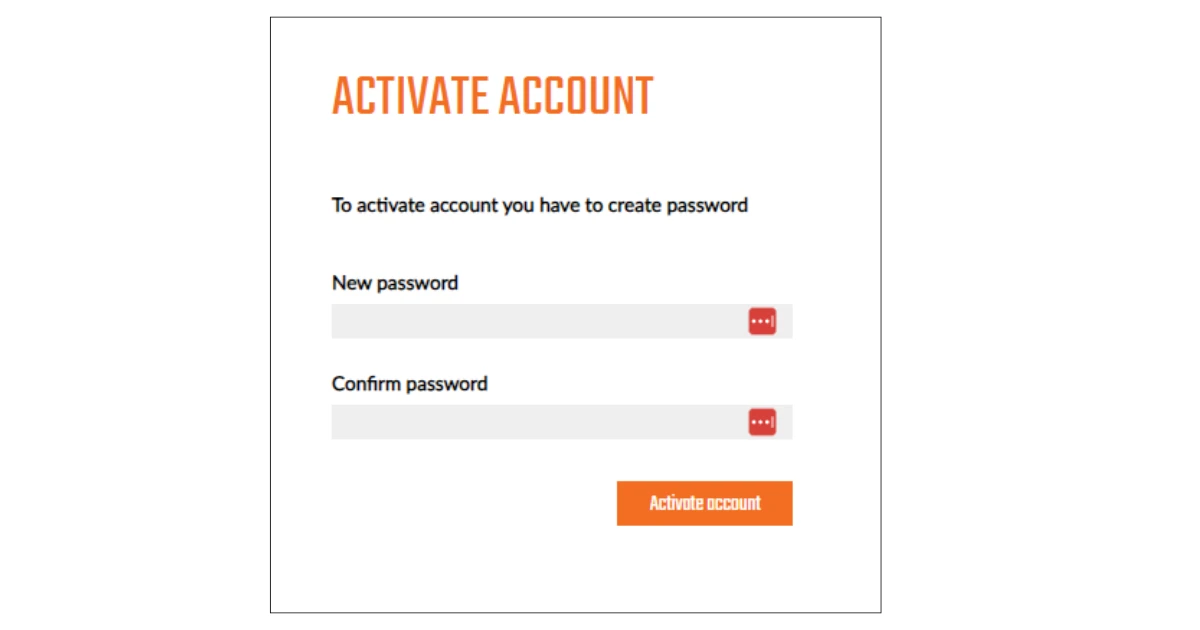
IMPORTANTE: Si el correo que usted ha suministrado a nuestro equipo administrativo fue el que usted utilizó para probar el software, entonces ya dispondrá de usuario y clave, para su comodidad no cambiaremos dicho acceso y se mantendrá igual, solo le asignaremos la licencia a ese correo.
Gestión de la licencia de IDEA StatiCa
Ahora que ya tenemos un administrados en la licencia configurado, procederemos a dar de alta a su equipo de trabajo, con lo cual podrá distribuir el trabajo de forma más eficiente y hacer uso de todo el potencial de su licencia, para ello primero iremos a ver nuestro Portal de Usuario, al cual podrá acceder haciendo clic acá Dashboard | IDEA StatiCa esto lo llevará a la siguiente pantalla.
Aquí deberemos ingresar nuestro nombre de usuario y clave, recuerde que para ello dispondrá del usuario administrador antes activado, adicionalmente siempre podrá acceder a este inicio de sesión si se dirige a la página web de IDEA StatiCa - IDEA StatiCa - Structural Design Software for Steel and Concrete
A continuación, podrá ver el panel de su licencia, el cual se divide en dos zonas con diferente información.
Estas zonas son.
Menú de navegación.
Información detallada del menú actual (en la Imagen 5 se muestra el Dashboard de su licencia).
Ahora veremos de forma detallada cada uno de los apartados disponibles desde nuestra licencia de IDEA StatiCa.
Dashboard
En esta pestaña podremos ver información sobre nuestra licencia de IDEA StatiCa.
Acá podremos ver la siguiente información.
Nombre de la cuenta: Aquí figurará el nombre de la empresa.
Email de la cuenta: Aquí figurará el correo electrónico de nuestra cuenta, no necesariamente el de algún usuario, si no por el cual IDEA StatiCa le enviará información importante.
Licencias de productos disponibles: Acá podrá ver los productos y módulos de los que dispone actualmente.
Fecha de expiración de la licencia: Aquí podrá ver la fecha de expiración de su licencia, si su licencia es permanente esta fecha será bastante elevada.
Asientos utilizados: Aquí rápidamente podrá ver la cantidad de asientos de su licencia dispone y cuales están siendo usados, por ejemplo, si se ve 2/5 significa que de 5 asientos disponibles se están utilizando 2 en este momento.
Nombre del revendedor: Aquí podrá ver el nombre del revendedor con el que ha contratado su licencia, en su caso CONSTRUSOFT.
Correo electrónico del revendedor: Aquí tendrá a disposición otra vía de comunicación con su revendedor, pero recuerde que la vía preferente para soporte técnico es crear un ticket en nuestra plataforma de Zendesk.
Número de teléfono del revendedor: Aquí tendrá a disposición otra vía de comunicación con su revendedor, pero recuerde que la vía preferente para soporte técnico es crear un ticket en nuestra plataforma de Zendesk.
Enlace de descarga de la nueva versión de IDEA StatiCa: Aquí podrá conseguir el archivo instalador del software.
Account details
En esta pestaña podremos configurar o ver la información asignada a nuestra licencia.
Nombre de la cuenta: Este es el nombre de la cuenta a que está asignada nuestra licencia.
Nombre de la cuenta padre: Este es el nombre de la cuenta padre a que pertenece nuestra cuenta, por ejemplo, si pertenecemos a una subdivisión de una empresa muy grande donde cada departamento tiene licencias contratadas por separado.
Tax ID: Este es el identificador fiscal.
VAT ID: Es el número de identificación del IVA.
Email general: Este es el correo donde llegará la comunicación de información general de IDEA StatiCa.
Teléfono: Este es el número por el cual será contactado vía telefónica.
Email de facturación: A este correo se la harán llegar las diferentes facturas del software.
Correo de licenciamiento: Este es el correo principal para comunicaciones de la licencia.
Dirección de envío: Esta es la dirección que tenemos de envío de correspondencia.
Dirección de facturación: Esta es la dirección al que se le enviará la facturación.
Nombre del revendedor: Figura el nombre del revendedor de su licencia (en su caso CONSTRUSOFT).
Correo de revendedor: Dirección de correo electrónico para comunicación con el revendedor.
Número telefónico del revendedor: Número telefónico electrónico para comunicación con el revendedor.
Nombre del consultor: Nombre del encargado de su cuenta de IDEA StatiCa por nuestra parte.
Correo electrónico del consultor: Correo electrónico del encargado de su cuenta de IDEA StatiCa por nuestra parte.
Recuerde que cualquier cambio deberá guardarlo en con el botón "GUARDAR CAMBIOS"
Licencia
En esta pestaña podremos ver una lista desplegable para poder acceder a tres puntos.
Detalles
En esta pestaña tendremos dos áreas de trabajo.
-
Información de la licencia: Acá podremos ver nuevamente más información de nuestra licencia.
Imagen 9: Información de la licencia en la pestaña Detalles Activaciones: Figurarán en este campo la cantidad de puestos de trabajos que actualmente tengo en comparación con los que están siendo usados, por ejemplo, 3/5, tengo 5 puestos de trabajo de los cuales están siendo utilizados 3.
Identificador de la licencia: Este número único es el de su licencia, con el cual podrá verificar ante autoridades que esta licencia le pertenece.
Fecha de expiración: La fecha que se muestra en este campo es el día que esta licencia dejará de ser válida si tiene una suscripción.
Fecha de renovación del mantenimiento: Para quienes tengan una licencia permanente este día tendrán que renovar el mantenimiento de su licencia para mantenerse actualizado.
Fecha de expiración del mantenimiento: A diferencia de la fecha anterior, esta fecha muestra hasta cuando tendré disponible el soporte técnico y actualizaciones si deseo no pagar más el mantenimiento.
-
Intervalo de chequeo: Este campo es importante si deseo utilizar la licencia sin acceso a internet, dado que el intervalo de chequeo es el tiempo que el software se puede mantener sin necesidad de acceder a internet y verificar la licencia, el rango a desde 1 a 1000 horas, establecido como predeterminado un total de 72 horas.
Recuerde siempre guardar los cambios ejecutados al hacer clic sobre "GUARDAR LOS CAMBIOS".
-
Productos: En esta área podremos ver que tipología de licencia y que versiones tenemos activas actualmente.
Imagen 10: Productos disponibles en la pestaña Detalles Acá podremos ver que tipología de licencia tenemos disponible, de los cuales se disponen un total de 4 licencias.
Complete: Licencia completa que incluye todos los módulos de IDEA StatiCa.
Steel: Licencia que solo contiene los módulos Connection y Member.
Concrete: Esta licencia disponble de todos los aplicativos de hormigón, Detail, RCS, Beam, Section, Member.
Detail: Esta licencia solo dispone del aplicativo para hormigón IDEA StatiCa Detail.
Adicionalmente se puede disponer de algunos tipos de licencias adicionales:
Trial: Licencia de prueba que no puede ser utilizada para realizar proyectos profesionales.
Educational: Licencia disponible para estudiantes que deseen aprender del software en alguna institución educativa.
Basic: Esta licencia si es de interés para quien lee este artículo, dado que dicho licenciamiento no tiene coste adicional, pero permite utilizar el IDEA StatiCa Checkbot, puede verse como una licencia de exportación, con la cual ingenieros internos de su empresa o fuera de su empresa pueden exportar proyectos desde software de terceros al IDEA StatiCa sin necesidad de incurrir en gastos adicionales.
Acá en esta parte de la ventana podremos acceder a una información adicional si hacemos clic sobre "Show Detail"
Imagen 11: Ventana de detalles del uso de la licencia actualmente Nombre de usuario: En este renglón se verán los nombre de los usuarios que actualmente estén usando un puesto de trabajo de la licencia.
Primer nombre: En este renglón se verán los primeros nombres de los usuarios que actualmente estén usando un puesto de trabajo de la licencia.
Apellido: En este renglón se verán los apellidos de los usuarios que actualmente estén usando un puesto de trabajo de la licencia.
Fecha de expiración: Aquí podremos ver cuando le expirará la licencia al usuario que esté usando la licencia, lo que sería la fecha de la última renovación + intervalo de chequeo (explicado anteriormente), con ello podremos saber si el usuario tuviese el producto reservado, hasta que fecha quedaría reservado sin ser liberado automáticamente.
Última ocasión de renovación de la licencia: Figura en este renglón la última ocasión en la que el usuario ha validado su licencia con internet.
Nombre del computador: Se puede ver desde que ordenador se está usando la licencia actualmente.
Identificación del Hardware: Identificados único del hardware del ordenador del cual se está usando actualmente la licencia.
Versión del producto: La versión del software IDEA StatiCa desde la cual se ha accedido a la licencia.
Mantener productos reservados: Esta es la opción que tendremos que activar si deseamos mantener la licencia sin internet, y acá podremos ver si el usuario que está usando la licencia tiene este campo activo o apagado.
Toda esta información nos permite siempre mantenernos al día con el uso de la licencia por parte de los usuarios que hemos dado de alta.
Usuarios
En esta pestaña podremos crear y gestionar todos los usuarios de nuestra licencia, es importante tomar en cuenta que cada licencia tiene a disposición la creación de 7 usuarios, esto incluyendo los usuarios administradores, por lo que es importante tener en cuenta este número.
Esta pestaña se divide en dos zonas.
-
Pestaña de creación / migración de usuarios: En este menú desplegable tendremos dos opciones.
Imagen 13: Menú de creación de usuario -
Migrar usuario: En caso de que el usuario ya esté creado pero se encuentre en otra licencia, por ejemplo, en una licencia de prueba, en este menú podremos migrar dicho usuario a nuestra licencia; al hacer clic sobre esta opción aparecerá una ventana emergente donde podremos introducir el correo electrónico del usuario que deseamos migrar.
Imagen 14: Menú de migración de usuario Es importante tomar en cuenta el mensaje que este menú nos deja y es que luego de ingresado el nombre de usuario, al usuario le llegará un correo electrónico de parte de IDEA StatiCa con un enlace de confirmación de esta migración, el usuario deberá aceptar la migración para que aparezca ahora en nuestra licencia.
-
Crear nuevo usuario: Al hacer clic sobre esta opción podremos crear un usuario nuevo en al llenar el formulario que emergerá en el user portal.
Imagen 15: Ventana de creación de usuario En esta ventana tendremos que ingresar los siguientes datos.
Nombre de usuario: Este es el correo electrónico con el que deseamos registrar al usuario.
Nombre: Primer nombre del usuario.
Apellido: Apellido del usuario
Administrador: Con esta opción le daremos permisos de administrador a este usuario, es importante tomar en cuenta que esta opción le permitirá a este usuario crear nuevos usuarios o editar las propiedades de la licencia.
Recordemos siempre guardar los cambios tras llenar los campos; una vez guardado los cambios el usuario recibirá un correo electrónico de parte de IDEA StatiCa con un enlace para establecer su clave de usuario.
NOTA: Si se genera un error al crear un usuario, lo más probable es que sea que dicho usuario ya se encuentra creado en la licencia o tiene otra licencia asignada, por lo que se recomienda hacer el proceso de migración del usuario ya descrito anteriormente, si el problema persiste, por favor cree un ticket en nuestra plataforma de Zendesk.
-
-
Lista de usuarios de la licencia: En esta parte de la ventana podremos ver la lista de los usuarios actuales de la licencia, así como podremos ejecutar acciones sobre ellos, primero veamos que información disponemos.
Imagen 16: Lista de usuarios creados en la licencia En esta lista podremos ver la siguiente información.
Nombre de usuario: Correo electrónico del usuario creado.
Nombre completo: Nombre completo del usuario creado.
Última activación: Ultima vez que este usuario ha usado la licencia.
Fecha de creación: Fecha en la que este usuario se ha dado de alta en la licencia.
Rol del usuario: Acá podremos ver con dos etiquetas el rol del que dispone el usuario, rol de administrados
rol de usuario sin permisos de administrador
, puede haber más de un usuario con permisos de administrador.
-
Acción: Menú desplegable que me permite ejecutar acciones sobre el usuario en cuestión, este menú dispone de las siguientes opciones.
Imagen 17: Menú de acción sobre el usuario En este menú podremos ver las siguientes opciones.
-
Editar: Con esta acción podremos editar el usuario, se abrirá un menú muy similar al de la imagen 15 con el cual podremos editar el primer nombre del usuario, el apellido y los permisos de administrador.
Imagen 18: Menú de edición de usuario No se podrá editar el nombre de usuario, para ello tendría que crear un usuario nuevo.
-
Borrar: Con esta opción eliminaremos al usuario de nuestra licencia, desplegará un menú de confirmación antes de borrar el usuario.
Imagen 19: Menú de confirmación para borrar un usuario Es importante tomar en cuenta que no se debe borrar un usuario para sacarlo de la licencia, si esto sucede así, el usuario quedará con la licencia tomada y tendremos que esperar a que se libere la licencia automáticamente o que el usuario cierre el software si tiene la opción "Mantener productos reservados" desactivada.
Nota: Si presenta problemas con un usuario atascado en la licencia por favor cree un ticket en nuestra plataforma de Zendesk.
-
Desactivar: Esta opción a diferencia de Eliminar, me permite suspender un usuario, lo que no implica que el usuario saldrá de mi licencia, si no, que podré activarlo nuevamente, este comando es útil en caso de que tenga que activar y desactivar usuarios de diferentes equipos de trabajo; le aparecerá también un menú de confirmación de desactivación.
Imagen 20: Menú de confirmación de desactivación de usuario Es importante tomar en cuenta que no se debe desactivar un usuario para sacarlo de la licencia, si esto sucede así, el usuario quedará con la licencia tomada y tendremos que esperar a que se libere la licencia automáticamente o que el usuario cierre el software si tiene la opción "Mantener productos reservados" desactivada.
Nota: Si presenta problemas con un usuario atascado en la licencia por favor cree un ticket en nuestra plataforma de Zendesk.
-
Reiniciar clave: Esta opción nos permitirá establecer una clave que decidamos para un usuario seleccionado, al hacer clic sobre ella aparecerá el siguiente menú.
Imagen 21: Menú de reinicio de clave En esta ventana desplegable tendremos que crear la nueva clave y tendremos la opción de copiarla para enviársela al usuario.
-
Analíticas
En este menú podremos ver data importante del uso de nuestra licencia, solo los usuarios con permisos de administrador tendrán acceso a este menú, en el podremos identificar las siguientes tres áreas de información.
-
Sesiones: Acá podremos ver la cantidad de veces que los usuarios toman uno de los puestos de trabajo de la licencia, es importante que esta es la cantidad de veces que se obtiene dicho puesto, si no, entonces se registra como un Clash.
Imagen 23: Gráfico de sesiones de la licencia En este menú podremos cambiar el rango de fecha y discretizar cuento tiempo nos muestra las sesiones.
Si colocamos el ratón sobre las barras podremos ver el número específico de sesiones.
-
Clashes: Esta es la cantidad de veces que un usuario intenta iniciar el software, pero todos los puestos están ocupados actualmente, esta data es importante dado que nos permite monitorizar si necesitamos más puestos de trabajo en nuestra licencia.
Imagen 24: Gráfico de clashes de la licencia Podremos seleccionar el rango en el que queremos ver los clashes de nuestra licencia.
-
Reporte: Si deseamos ver la data pura de las sesiones o de los clashes de nuestra licencia podremos exportarlo en este menú, como un archivo .csv.
Imagen 25: Menú para generar reporte de data de la licencia Acá deberemos seleccionar el rango de la data, el año, mes o día del que queremos la data y luego hacer clic sobre "Generate Report" para que se descargue el archivo .csv.
Casos
Este pestaña del menú nos permitirá ver el estado de nuestros casos de soporte con IDEA StatiCa, o crear un nuevo caso, no profundizaremos en esta pestaña dado que la mejor forma de contactar con soporte técnico es mediante nuestra plataforma de Zendesk; se pueden crear casos desde esta pestaña pero el proceso crea un ticket de solicitud a IDEA StatiCa que luego nos hacen llegar, por lo que es más eficiente cargarlo directamente en nuestro Zendesk así la atención es mucho más rápida y oportuna.
Cursos
En esta pestaña conseguiremos dos opciones las cuales nos mostrarán los cursos que actualmente tenemos disponibles sobre el uso del software.
-
Cursos E-learning
Acá podremos ver un listado de cursos disponibles de forma gratuita para aprender del uso del software, tanto en acero como en hormigón, estos cursos solo están disponibles en inglés y se debe pagar para obtener el certificado de finalización, todos los usuarios los tendrán disponibles, pero recomendamos la realización de nuestros cursos Teoría y Cálculo de Uniones Metálicas | Construsoft y Cálculo de Elementos de Hormigón Armado | Construsoft
Imagen 28: Pestaña de cursos E-learning -
Cursos de entrenamiento
En caso de tener contratado algún curso de entrenamiento personalizado con IDEA StatiCa podrá ver dicho curso acá, tome en cuenta que este servicio lo podrá contratar directamente con nosotros aunque no se verá reflejado en esta pestaña.
Imagen 29: Pestaña de cursos de entrenamiento
Aplicativos web
Finalmente tendremos nuestras últimas dos opciones, estos dos aplicativos son totalmente gratuitos y funcionan en nuestro buscador, por lo que no necesitamos descargar ningún software, aunque no son el alcance de este artículo explicaremos brevemente cada uno.
Connection Library
Este aplicativo nos da acceso a una biblioteca de más de 1 millón de conexiones hechas en IDEA StatiCa, a las cuales podremos acceder de forma gratuita desde el siguiente menú, el cual se desplegará una vez que hagamos clic sobre "Connection Library"
Viewer
Este aplicativo, también gratuito, nos permitirá acceder a un visualizador web de IDEA StatiCa donde podremos desplegar modelos de IDEA StatiCa y analizarlos desde una perspectiva geométrica.
Con esto podemos dar por finalizado la gestión de la licencia, esperamos que este artículo sea de utilidad y que pueda visitarlo siempre que desee cambiar alguna configuración dentro de su licencia, nuestro objetivo siempre es cederle el control al cliente de su propia licencia.
Nos vemos en otros artículos.
Comentarios
0 comentarios
El artículo está cerrado para comentarios.