
“Medir pendiente” es una nueva función en Trimble Connect para Windows y Visor 3D que permite a los usuarios medir la pendiente en modelos 3D simplemente seleccionando dos puntos o utilizando una restricción perpendicular.
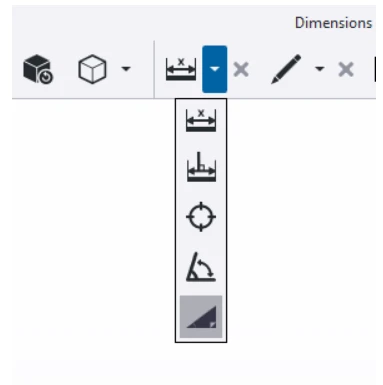
Esta nueva funcionalidad permite una medición rápida y sencilla de pendientes en tus modelos 3D, y estas mediciones pueden guardarse en vistas como otras mediciones. Puedes encontrar la herramienta de medición de pendientes en las "Opciones de medición" y luego seleccionar "Medir pendiente".
Acceso a la medición de pendiente:
- Haz clic en el icono de "Opciones de medición".
- En el menú desplegable, selecciona "Medir pendiente".
Opciones de ajuste perpendicular:
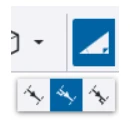
Hay opciones de ajuste perpendicular para refinar tus mediciones al medir desde o hacia una línea:
- Ninguno: Sin ajuste perpendicular.
- Perpendicular al inicio: La medición será perpendicular a la línea de inicio.
- Perpendicular al final: La medición será perpendicular a la línea de final.
Opción de componentes verticales y horizontales:
Haz clic en el botón H/V para activar o desactivar los componentes de distancia vertical y horizontal:
Configuración de unidad de medición de pendiente:
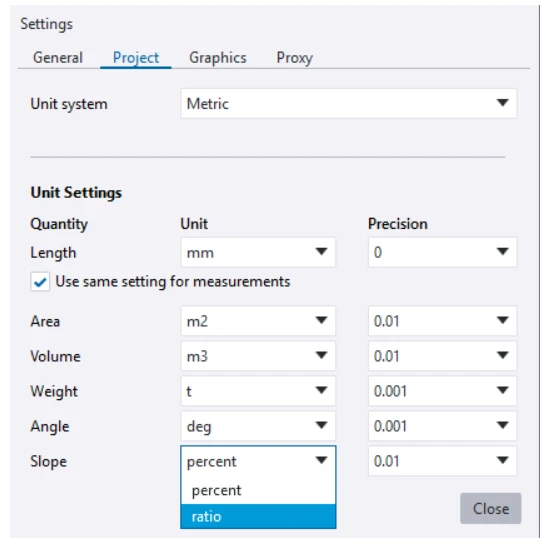
Puedes cambiar la unidad de medición de pendiente en el panel de Configuración. La pendiente puede mostrarse como porcentaje o como razón.
Cómo medir una pendiente:
- Selecciona medir pendiente desde las opciones de medición
- Selecciona tu opción de ajuste perpendicular deseada (por ejemplo, Perpendicular al inicio, Perpendicular al final, Ninguno).
- Haz clic para definir tu punto o línea de inicio en el modelo 3D.
- Haz clic para definir tu punto o línea final en el modelo 3D.
- Se mostrará la medición de la pendiente.
- Haz clic en el botón H/V para activar o desactivar los componentes de medición horizontal y vertical
- Opcionalmente, puedes usar el panel de Configuración para cambiar la unidad de medición de pendiente (porcentaje o razón)
Comentarios
0 comentarios
Inicie sesión para dejar un comentario.