
„Neigung messen“ ist eine neue Funktion in Trimble Connect für Windows und dem 3D Viewer, die es Nutzern ermöglicht, die Neigung an 3D-Modellen einfach durch Auswahl von zwei Punkten oder durch Verwendung einer senkrechten Einschränkung zu messen.
Diese neue Funktion erlaubt eine schnelle und einfache Messung von Neigungen in Ihren 3D-Modellen, und diese Messungen können wie andere Messungen in Ansichten gespeichert werden. Das Neigungsmesswerkzeug finden Sie unter den „Messoptionen“ und dann „Neigung messen“.
Zugriff auf die Neigungsmessung:
- Klicken Sie auf das Symbol „Messoptionen“.
- Wählen Sie im Dropdown-Menü „Neigung messen“ aus.
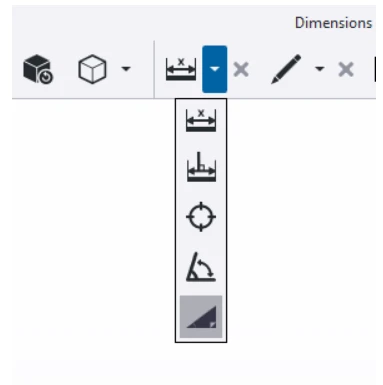
Optionen für senkrechtes Einrasten:
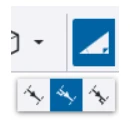
Es gibt Optionen für senkrechtes Einrasten, um Ihre Messungen zu verfeinern, wenn Sie von oder zu einer Linie messen:
- Keine: Kein senkrechtes Einrasten.
- Senkrecht am Anfang: Die Messung erfolgt senkrecht zur Startlinie.
- Senkrecht am Ende: Die Messung erfolgt senkrecht zur Endlinie.
Option für vertikale und horizontale Komponenten:
Klicken Sie auf die H/V-Schaltfläche, um die vertikalen und horizontalen Abstandskomponenten ein- oder auszuschalten:
Einstellungen der Neigungsmess-Einheit:
Sie können die Einheit der Neigungsmessung im Einstellungsfenster ändern. Die Neigung kann entweder als Prozentwert oder als Verhältnis angezeigt werden.
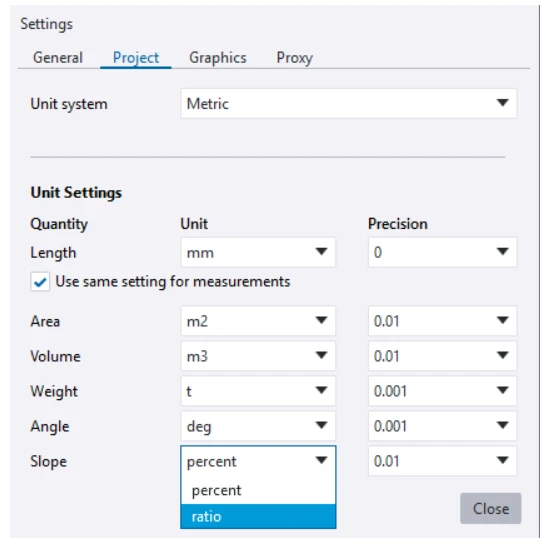
So messen Sie eine Neigung:
- Wählen Sie „Neigung messen“ aus den Messoptionen
- Wählen Sie Ihre gewünschte Option für das senkrechte Einrasten (z. B. Senkrecht am Anfang, Senkrecht am Ende, Keine).
- Klicken Sie, um Ihren Startpunkt oder Ihre Startlinie im 3D-Modell zu definieren.
- Klicken Sie, um Ihren Endpunkt oder Ihre Endlinie im 3D-Modell zu definieren.
- Die Neigungsmessung wird angezeigt.
- Klicken Sie auf die H/V-Schaltfläche, um die horizontalen und vertikalen Messkomponenten ein- oder auszuschalten.
- Optional können Sie im Einstellungsfenster die Einheit der Neigungsmessung ändern (Prozent oder Verhältnis).
Kommentare
0 Kommentare
Bitte melden Sie sich an, um einen Kommentar zu hinterlassen.