
Caro cliente,
Obrigado por adquirir o IDEA StatiCa. Esperamos que, em conjunto com a sua talentosa equipa, o software lhe permita desenvolver grandes projetos no design de estruturas metálicas e de betão.
O objetivo deste artigo é orientá-lo nos primeiros passos da ativação da licença, para que possa começar a trabalhar e a criar projetos em poucos minutos. Começaremos pela ativação da conta de utilizador.
Ativação do utilizador administrador
Antes de baixar o software IDEA StatiCa, é importante ter nosso usuário administrador configurado. Para isso, o fabricante IDEA StatiCa terá criado um usuário para você, que é o e-mail que você forneceu à nossa equipe administrativa.
Se não souber qual é o utilizador administrador da licença, envie-nos um pedido através da plataforma Zendesk. Teremos todo o gosto em fornecer-lhe essa informação.
Se já souber qual é o utilizador administrador, pode proceder à respetiva ativação através da seguinte ligação:
https://auth.ideastatica.com/Account/ActivatePassword
Depois de aceder à ligação, será apresentada a seguinte página:
Introduza o nome de utilizador, que corresponde ao endereço de e-mail fornecido à nossa equipa administrativa. Se não se recordar desse endereço, poderá sempre contactar o suporte técnico.
Em seguida, receberá uma mensagem de noreply@ideastatica.com com uma ligação para criar a palavra-passe. Verifique também a pasta de spam. Se não receber a mensagem, envie-nos um pedido através da plataforma Zendesk.
Ao aceder à ligação para criação da palavra-passe, será apresentada uma página semelhante à seguinte:
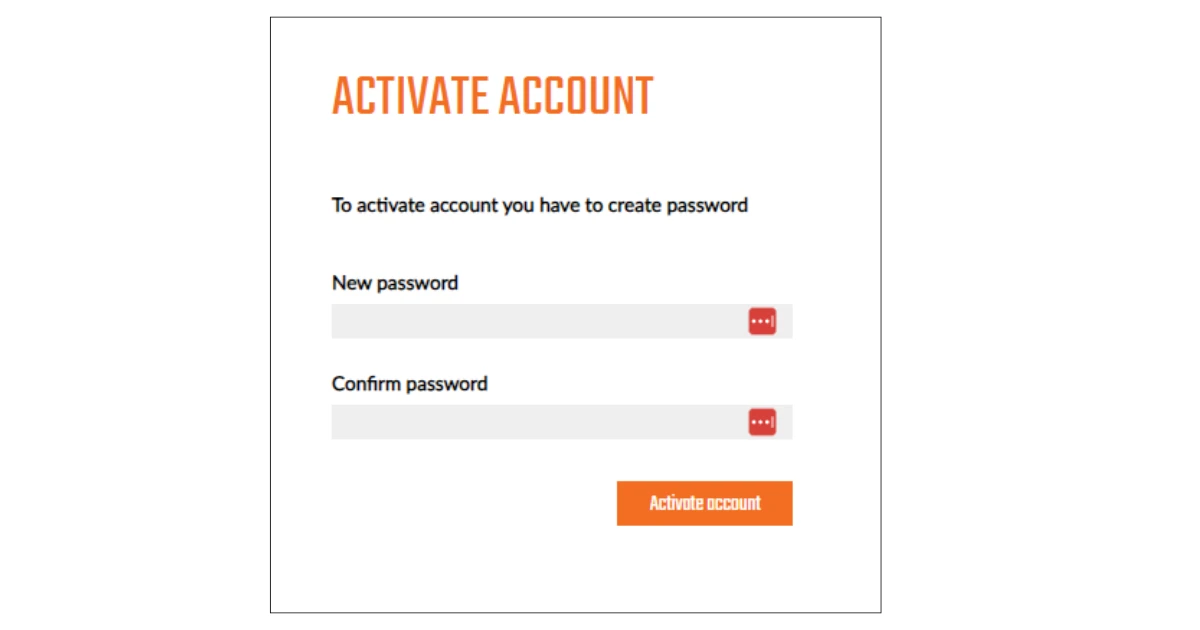
IMPORTANTE: Se o endereço de e-mail fornecido à nossa equipa administrativa for o mesmo que utilizou para testar o software (Trial), já terá um utilizador e uma palavra-passe. Para sua comodidade, manteremos os mesmos dados de acesso e apenas associaremos a licença a esse endereço de e-mail.
Gestão da licença do IDEA StatiCa
Agora que o administrador da licença está configurado, podemos adicionar os restantes membros da equipa. Desta forma, será possível distribuir o trabalho de forma mais eficiente e tirar o máximo partido da licença.
Comece por aceder ao User Portal através da seguinte ligação:
Será apresentada a seguinte janela:
Introduza o nome de utilizador e a palavra-passe do administrador previamente ativado.
Também pode aceder ao User Portal através da página do IDEA StatiCa:
IDEA StatiCa - Structural Design Software for Steel and Concrete
Depois de iniciar sessão, será apresentado o painel da licença, dividido em duas áreas principais:
Essas áreas são:
Menu de navegação.
Informação detalhada da opção atualmente selecionada.
(na Imagem 5, é apresentado o Dashboard da licença)
Analisaremos agora cada uma das secções disponíveis no User Portal.
Dashboard
Nesta secção, pode consultar informação geral sobre a licença do IDEA StatiCa.
Estão disponíveis as seguintes informações:
Nome da conta: apresenta o nome da empresa.
E-mail da conta: apresenta o endereço de e-mail associado à conta. Este endereço não pertence necessariamente a um utilizador específico e é utilizado pela IDEA StatiCa para o envio de comunicações importantes.
Licenças de produtos disponíveis: apresenta os produtos e módulos atualmente incluídos na licença.
Data de expiração da licença: apresenta a data de expiração da licença. No caso de uma licença permanente, será indicada uma data bastante distante.
Seats utilizados: permite consultar rapidamente o número total de seats da licença e quantos estão atualmente em utilização. Por exemplo, 2/5 significa que estão a ser utilizados 2 dos 5 seats disponíveis.
Nome do revendedor: apresenta o nome do revendedor responsável pela licença — neste caso, a CONSTRUSOFT.
E-mail do revendedor: disponibiliza uma forma adicional de contacto com o revendedor. No entanto, o canal preferencial para pedidos de suporte técnico é a plataforma Zendesk.
Telefone do revendedor: disponibiliza outra forma de contacto com o revendedor. Para pedidos de suporte técnico, o canal preferencial continua a ser a plataforma Zendesk.
Ligação para transferência da versão mais recente do IDEA StatiCa: permite transferir o ficheiro de instalação do software.
Detalhes da conta
Nesta secção, pode consultar e alterar a informação associada à licença.
Nome da conta: Este é o nome da conta à qual a licença está atribuída.
Nome da conta principal: Este é o nome da conta principal à qual nossa conta pertence, por exemplo, se pertencermos a uma subdivisão de uma empresa muito grande onde cada departamento tem licenças contratadas separadamente.
ID fiscal: Este é o identificador fiscal.
ID do IVA: É o número de identificação do IVA.
E-mail geral: Este é o e-mail para o qual chegará a comunicação geral do IDEA StatiCa.
Telefone: Este é o número pelo qual será contactado por telefone.
E-mail de faturamento: Este e-mail receberá as diferentes faturas do software.
E-mail de licenciamento: Este é o e-mail principal para comunicações relativas à licença.
Endereço de envio: Este é o endereço que temos para envio de correspondência.
Endereço de faturamento: Este é o endereço para o qual será enviada a fatura.
Nome do revendedor: Aparece o nome do revendedor da sua licença (no seu caso CONSTRUSOFT).
E-mail do revendedor: Endereço de e-mail para comunicação com o revendedor.
Telefone do revendedor: Número de telefone para comunicação com o revendedor.
Nome do consultor: Nome do responsável pela sua conta IDEA StatiCa da nossa parte.
E-mail do consultor: E-mail do responsável pela sua conta IDEA StatiCa da nossa parte.
Não se esqueça de gravar as alterações clicando no botão "SAVE CHANGES"
Licença
Nesta secção, está disponível uma lista pendente que permite aceder a três opções.
Detalhes
Esta secção encontra-se dividida em duas áreas:
-
Informações da licença: apresenta informação adicional sobre a licença.
Imagem 9: Informações da licença na secção "Detalhes" Ativações: apresenta o número total de ativações disponíveis e quantas estão atualmente em utilização. Por exemplo, 3/5 significa que estão a ser utilizadas três das cinco ativações disponíveis.
Identificador da licença (License ID): número único que identifica a licença e permite comprovar que esta lhe pertence.
Data de expiração: data em que a licença deixará de ser válida, caso se trate de uma subscrição.
Data de renovação da manutenção (Maintenance renewal date): data em que deverá ser renovada a manutenção de uma licença permanente, para que esta se mantenha atualizada.
Data de expiração da manutenção(Maintenance expiration date): data até à qual estarão disponíveis o suporte técnico e as atualizações, caso a manutenção não seja renovada.
-
Intervalo de verificação (Check interval): período durante o qual o software pode funcionar sem ligação à internet para validar a licença. Este intervalo pode variar entre 1 e 1000 horas, sendo o valor predefinido de 72 horas.
Não se esqueça de guardar as alterações no botão "SAVE CHANGES".
-
Produtos: apresenta o tipo de licença e as versões atualmente ativas.
Imagem 10: Produtos disponíveis na aba Detalhes Aqui podemos ver que tipo de licença temos disponível, totalizando 4 licenças.
Complete: Licença completa que inclui todos os módulos do IDEA StatiCa.
Steel: Licença que contém apenas os módulos Connection e Member.
Concrete: Esta licença inclui todos as aplicações para betão: Detail, RCS, Beam, Section, Member.
Detail: Esta licença inclui apenas a aplicação IDEA StatiCa Detail.
Adicionalmente, podem existir alguns tipos de licenças adicionais:
Trial: Licença de teste que não pode ser usada para projetos profissionais.
Educational: Licença disponível para estudantes que desejam aprender o software numa instituição de ensino.
Basic: Esta licença é muito interessante pois não tem custo associado.
Permite usar o IDEA StatiCa Checkbot e o Viewer.
Pode ser vista como uma licença de exportação, com a qual engenheiros internos ou externos à sua empresa podem exportar projetos de softwares terceiros para o IDEA StatiCa sem custos adicionais.
Ainda nesta parte da janela podemos aceder a informações adicionais clicando em "Show details"
Imagem 11: Janela de detalhes da utilização da licença Nome do utilizador: Nesta linha aparecem os nomes dos utilizadores que estão usando uma estação de trabalho da licença.
Primeiro nome: Nesta linha aparecem os primeiros nomes dos utilizadores que estão usando uma estação de trabalho da licença.
Último nome: Nesta linha aparecem os sobrenomes dos utilizadores que estão usando uma estação de trabalho da licença.
Data de expiração: Aqui podemos ver quando a licença do utilizador que está usando a licença expirará, que corresponde à data da última renovação + intervalo de verificação (explicado anteriormente). Assim, podemos saber até quando o produto estará reservado sem ser libertado automaticamente.
Última renovação da licença: Nesta linha aparece a última vez que o utilizador validou sua licença com internet.
Nome do computador: Podemos ver de qual computador a licença está sendo usada atualmente.
Identificação do hardware: Identificador único do hardware do computador que está usando a licença atualmente.
Versão do produto: A versão do software IDEA StatiCa a partir da qual a licença foi acedida.
Manter produtos reservados: Esta é a opção que devemos ativar se quisermos manter a licença sem internet. Aqui podemos ver se o utilizador que está usando a licença tem este campo ativado ou desativado.
Esta informação permite controlar a utilização da licença pelos utilizadores registados.
Utilizadores
Nesta secção, pode criar e gerir todos os utilizadores da licença.
É importante ter em conta que cada licença permite criar até sete utilizadores, incluindo os administradores.
Esta secção está dividida em duas áreas.
-
Criação/migração de utilizadores (CREATE NEW USER): esta lista pendente disponibiliza duas opções.
Imagem 13: Menu de criação de utilizadores -
Migrar utilizador (Migrate user): se o utilizador já estiver criado, mas associado a outra licença — por exemplo, uma licença Trial —, é possível migrá-lo para esta licença. Ao selecionar esta opção, é apresentada uma janela onde deve introduzir o e-mail do utilizador a migrar.
Imagem 14: Menu de migração de utilizador É importante considerar a mensagem deste menu.
Após introduzir o nome do utilizador, este recebe um e-mail da IDEA StatiCa com uma ligação para confirmar a migração. O utilizador terá de a aceitar para passar a constar nesta licença. -
Criar novo utilizador (Create new user): permite criar um novo utilizador através do formulário apresentado no User Portal.
Imagem 15: Janela de criação de utilizador
Nesta janela, devem ser introduzidos os seguintes dados:Nome de utilizador: e-mail com o qual pretende registar o utilizador.
Nome: nome próprio do utilizador.
Último nome: apelido do utilizador.
Administrador: permite atribuir permissões de administrador ao utilizador. Esta opção permite criar novos utilizadores e editar as propriedades da licença.
Depois de preencher os campos, guarde as alterações. O utilizador receberá então um e-mail da IDEA StatiCa com uma ligação para definir a palavra-passe.
NOTA: Se ocorrer um erro ao criar um utilizador, é provável que este já exista na licença ou tenha outra licença atribuída. Nesse caso, recomenda-se o processo de migração anteriormente descrito. Se o problema persistir, crie um pedido na plataforma Zendesk.
-
-
Lista de utilizadores da licença (ACCOUNT USERS): nesta área, pode consultar a lista atual de utilizadores da licença e executar ações sobre cada um deles.
Imagem 16: Lista de utilizadores criados na licença Nesta lista, estão disponíveis as seguintes informações:
Nome de utilizador: e-mail do utilizador criado.
Nome completo: nome completo do utilizador criado.
Última ativação: última vez que o utilizador utilizou a licença.
Data de criação: data em que o utilizador foi criado na licença.
Função do utilizador: indica se o utilizador é administrador
ou se não possui permissões de administrador
. Pode existir mais do que um utilizador com permissões de administrador.
-
Ação: lista pendente que permite executar ações sobre o utilizador selecionado.
Este menu tem as seguintes opções:Imagem 17: Menu de ações do utilizador -
Editar (Edit): permite editar o utilizador. É apresentado um menu semelhante ao da Imagem 15, onde pode alterar o nome próprio, o apelido e as permissões de administrador.
Imagem 18: Menu de edição de utilizador Não é possível editar o nome de utilizador (username - email).
Para o alterar, é necessário criar um novo utilizador. -
Eliminar (Delete): permite eliminar o utilizador da licença. Antes da eliminação, é apresentado um pedido de confirmação.
Imagem 19: Menu de confirmação para eliminar um utilizador Atenção: não deve eliminar um utilizador com o objetivo de o libertar da licença. Se o fizer, o utilizador poderá continuar a ocupar a licença, sendo necessário aguardar pela libertação automática da mesma ou pelo encerramento do software pelo utilizador, caso a opção Manter produtos reservados (Keep products reserved) esteja desativada.
Nota: se tiver problemas com um utilizador retido na licença, por favor, crie um pedido na plataforma Zendesk.
-
Desativar (Deactivate): ao contrário da eliminação, esta opção permite suspender um utilizador, que poderá ser reativado mais tarde. É útil para ativar e desativar utilizadores de equipas de trabalho diferentes. Será também apresentado um pedido de confirmação.
Imagem 20: Menu de confirmação da desativação de utilizador Atenção: Não deve desativar um utilizador com o objetivo de o libertar da licença. Se o fizer, o utilizador poderá continuar a ocupar a licença, sendo necessário aguardar pela libertação automática da mesma ou pelo encerramento do software pelo utilizador, caso a opção Manter produtos reservados (Keep products reserved) esteja desativada.
Nota: se tiver problemas com um utilizador retido na licença, por favor, crie um pedido na plataforma Zendesk.
-
Redefinir palavra-passe (Reset password): permite definir uma nova palavra-passe para o utilizador selecionado.
Imagem 21: Menu de redefinição da palavra-passe Nesta janela, deve criar a nova palavra-passe. Está também disponível a opção de a copiar para enviar ao utilizador.
-
Análises
Nesta secção, pode consultar dados relevantes sobre a utilização da licença. Apenas os utilizadores com permissões de administrador têm acesso a esta secção, que apresenta três áreas de informação.
-
Sessões: permite consultar o número de vezes que os utilizadores utilizam um dos seats da licença. Este número representa as vezes em que um seat foi obtido; caso contrário, será registado como um Clash.
Imagem 23: Gráfico de sessões da licença Nesta secção, pode alterar o intervalo de datas e a granularidade temporal apresentada para as sessões.
Ao passar o cursor sobre as barras, pode consultar o número específico de sessões.
-
Clashes: número de vezes que um utilizador tenta iniciar o software quando todos os seats da licença estão ocupados. Esta informação permite avaliar se é necessário adquirir mais seats para a licença.
Imagem 24: Gráfico de clashes da licença Podemos selecionar o intervalo para visualizar os clashes da licença.
-
Relatório: permite exportar os dados brutos das sessões ou dos clashes da licença para um ficheiro .csv.
Imagem 25: Secção para gerar um relatório com os dados da licença Selecione o período pretendido — ano, mês ou dia — e clique em "Generate Report" para transferir o ficheiro .csv.
Casos
Esta secção permite consultar o estado dos casos de suporte com a IDEA StatiCa ou criar um novo caso.
Não entraremos aqui em detalhe, uma vez que a forma mais eficaz de contactar o suporte técnico é através da plataforma Zendesk. Embora seja possível criar casos nesta secção, esse processo gera um pedido para a IDEA StatiCa, que nos é posteriormente encaminhado. Por esse motivo, recomenda-se a criação direta do pedido no Zendesk, garantindo um atendimento mais rápido e eficiente.
Cursos
Nesta secção, estão disponíveis duas opções relacionadas com os cursos atualmente disponíveis para a utilização do software.
Cursos E-learning
Aqui pode consultar uma lista de cursos gratuitos para aprender a utilizar o software, tanto para aço como para betão. Estes cursos estão disponíveis apenas em inglês e é necessário efetuar um pagamento para obter o certificado de conclusão.
Todos os utilizadores têm acesso a estes cursos, mas recomendamos também os nossos cursos do Campus Construsoft:
Teoria e Cálculo de Ligações Metálicas com o IDEA StatiCa Connection
Teoria e Cálculo de Elementos de Betão Armado Pré-esforçado, Pós-tensionado e Regiões D com o IDEA StatiCa Concrete
Estes cursos estão disponíveis em língua Espanhola.
Cursos de formação
Se tiver contratado algum curso de formação personalizado com a IDEA StatiCa, poderá consultá-lo nesta secção. Tenha em conta que este serviço pode ser contratado diretamente connosco, mas não será apresentado nesta secção.
Aplicações web
Por último, estão disponíveis duas aplicações totalmente gratuitas que funcionam no navegador, pelo que não é necessário instalar qualquer software. Embora não sejam o foco deste artigo, apresentamos brevemente cada uma delas.
Connection Library
Esta aplicação permite aceder gratuitamente a uma biblioteca com mais de um milhão de ligações criadas no IDEA StatiCa. Para a abrir, clique na opção Connection Library.
Viewer
Esta aplicação, também gratuita, disponibiliza um visualizador web do IDEA StatiCa, no qual é possível abrir modelos do IDEA StatiCa e analisá-los geometricamente.
Com isto, concluímos a gestão da licença. Esperamos que este artigo seja útil e que o consulte sempre que pretender alterar alguma configuração da licença. O nosso objetivo é disponibilizar ao cliente o controlo da sua licença.
Até ao próximo artigo.
Comentários
0 comentários
Artigo fechado para comentários.