
Drogi kliencie, dziękujemy za zakup IDEA StatiCa. Mamy nadzieję, że Tobie oraz Twojemu zespołowi pozwoli Ci to realizować świetne projekty w zakresie projektowania konstrukcji stalowych i betonowych.
Celem tego artykułu jest pomoc w wykonaniu pierwszych kroków w aktywacji licencji, abyś mógł zacząć pracę i generować projekty w ciągu kilku minut. W związku z tym przejdziemy do aktywacji Twojego konta.
Aktywacja użytkownika administratora
Przed pobraniem oprogramowania IDEA StatiCa ważne jest, aby mieć skonfigurowanego użytkownika administratora. Producent IDEA StatiCa utworzył dla Ciebie użytkownika, którym jest adres e-mail podany naszemu zespołowi administracyjnemu.
Jeśli nie jesteś pewien swojego użytkownika administratora, nie martw się. Utwórz zgłoszenie na naszej platformie Zendesk z prośbą o nazwę użytkownika, a chętnie udzielimy Ci tych informacji.
Jeśli znasz już swojego użytkownika administratora, przejdziemy do jego aktywacji. Uruchom następujący link.
https://auth.ideastatica.com/Account/ActivatePassword
Po wejściu na ten link zobaczysz następujący ekran:
Tutaj musisz wpisać swoją nazwę użytkownika. Pamiętaj, że nazwa użytkownika to adres e-mail podany naszemu zespołowi administracyjnemu. Jeśli go nie pamiętasz, zawsze możesz zweryfikować to z pomocą techniczną.
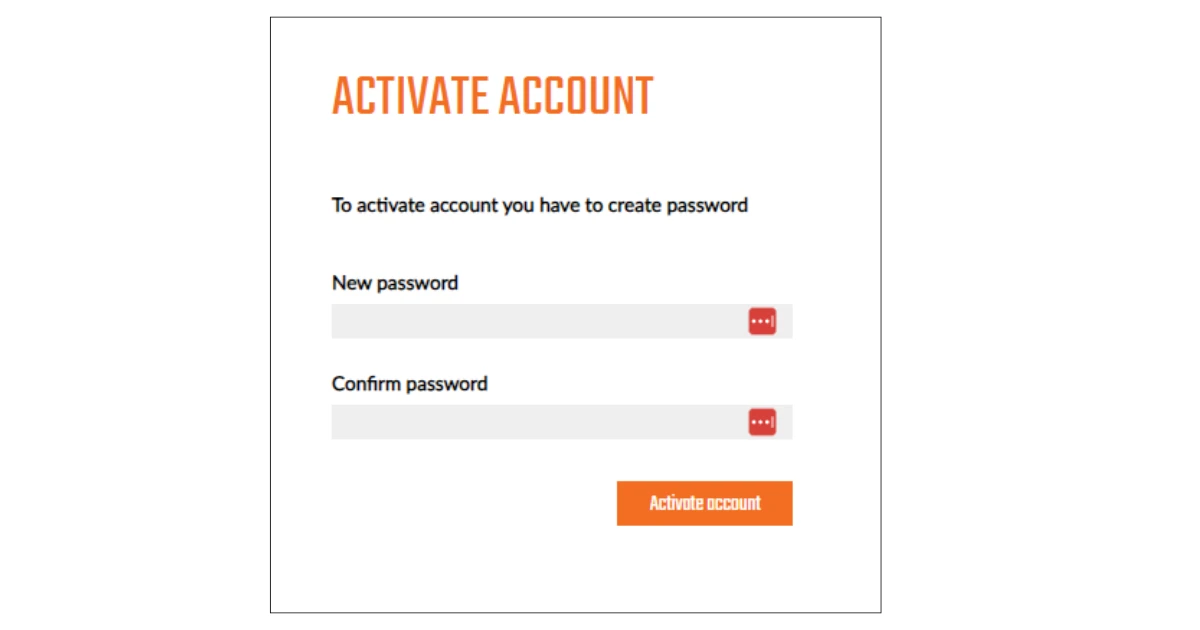
Następnie otrzymasz e-mail z linkiem do utworzenia hasła od adresu noreply@ideastatica.com. Sprawdź proszę folder spam. Jeśli nie otrzymasz żadnej wiadomości, skontaktuj się z nami, tworząc zgłoszenie na naszej platformie Zendesk. Po wejściu na link do tworzenia hasła zobaczysz ekran podobny do poniższego.
WAŻNE: Jeśli e-mail, który podałeś naszemu zespołowi administracyjnemu, był tym, którego użyłeś do testowania oprogramowania, to masz już nazwę użytkownika i hasło. Dla Twojej wygody nie zmienimy tego dostępu; pozostanie on taki sam. Przypiszemy tylko licencję do tego adresu e-mail.
Zarządzanie licencją IDEA StatiCa
Teraz, gdy mamy skonfigurowanego administratora licencji, przejdziemy do rejestracji Twojego zespołu, co pozwoli Ci efektywniej rozdzielać pracę i w pełni wykorzystać potencjał Twojej licencji. Najpierw odwiedzimy nasz Portal Użytkownika, do którego możesz uzyskać dostęp, klikając tutaj Dashboard | IDEA StatiCa. Zostaniesz przekierowany na następujący ekran.
Tutaj musisz wpisać swoją nazwę użytkownika i hasło. Pamiętaj, że używasz wcześniej aktywowanego użytkownika administratora. Dodatkowo zawsze możesz zalogować się, przechodząc na stronę IDEA StatiCa - IDEA StatiCa - Oprogramowanie do projektowania konstrukcji stalowych i betonowych
Następnie zobaczysz panel swojej licencji, który jest podzielony na dwie sekcje z różnymi informacjami.
Sekcje te to:
Menu nawigacyjne.
Szczegółowe informacje aktualnego menu (Obraz 5 pokazuje pulpit nawigacyjny Twojej licencji).
Teraz szczegółowo omówimy każdą z dostępnych sekcji w ramach licencji IDEA StatiCa.
Panel nawigacyjny (Dashboard)
W tej zakładce można zobaczyć informacje o naszej licencji IDEA StatiCa.
Tutaj możesz zobaczyć następujące informacje.
Nazwa konta: Pojawi się tutaj nazwa firmy.
E-mail konta: Pojawi się adres e-mail naszego konta. Nie musi to być adres e-mail użytkownika, ale ten, którego IDEA StatiCa użyje do wysyłania ważnych informacji.
Dostępne licencje produktów: Tutaj można zobaczyć produkty i moduły, które masz obecnie aktywne.
Data wygaśnięcia licencji: Możesz tutaj zobaczyć datę wygaśnięcia licencji. Jeśli licencja jest stała, data ta będzie ustawiona daleko w przyszłości.
Używane stanowiska: Szybko zobaczysz, ile stanowisk licencji jest dostępnych i ile jest aktualnie używanych. Na przykład, jeśli pokazuje 2/5, oznacza to, że z 5 dostępnych stanowisk, 2 są obecnie zajęte.
Nazwa sprzedawcy: Możesz zobaczyć nazwę sprzedawcy, u którego zakupiłeś licencję, w Twoim przypadku CONSTRUSOFT.
E-mail sprzedawcy: Tutaj znajduje się kolejny sposób kontaktu ze sprzedawcą. Jednak pamiętaj, że preferowanym kanałem wsparcia technicznego jest tworzenie zgłoszeń na naszej platformie Zendesk.
Numer telefonu sprzedawcy: Kolejny kanał komunikacji ze sprzedawcą jest dostępny tutaj, ale preferowaną metodą wsparcia technicznego jest tworzenie zgłoszeń na naszej platformie Zendesk.
Link do pobrania nowej wersji IDEA StatiCa: Tutaj znajdziesz plik instalacyjny oprogramowania.
Szczegóły konta
W tej zakładce możesz skonfigurować lub zobaczyć informacje przypisane do Twojej licencji.
Nazwa konta: To nazwa konta, do którego przypisana jest Twoja licencja.
Nazwa konta nadrzędnego: To nazwa konta nadrzędnego, do którego należy Twoje konto, na przykład jeśli należysz do pododdziału bardzo dużej firmy, gdzie każdy dział ma osobno wykupione licencje.
NIP: To identyfikator podatkowy.
VAT ID: To numer identyfikacji VAT.
Adres e-mail ogólny: To adres e-mail, na który będą wysyłane ogólne komunikaty od IDEA StatiCa.
Telefon: To numer telefonu, pod którym możesz być kontaktowany telefonicznie.
E-mail do faktur: Faktury za oprogramowanie będą wysyłane na ten adres e-mail.
E-mail do licencjonowania: To główny adres e-mail do komunikacji dotyczącej licencji.
Adres wysyłki: To adres, który mamy do wysyłania korespondencji.
Adres do faktur: To adres, na który będą wysyłane faktury.
Nazwa sprzedawcy: Pokazuje nazwę sprzedawcy Twojej licencji (w Twoim przypadku CONSTRUSOFT).
E-mail sprzedawcy: Adres e-mail do komunikacji ze sprzedawcą.
Telefon sprzedawcy: Numer telefonu do komunikacji ze sprzedawcą.
Nazwa konsultanta: Nazwa osoby odpowiedzialnej za Twoje konto IDEA StatiCa po naszej stronie.
E-mail konsultanta: E-mail osoby odpowiedzialnej za Twoje konto IDEA StatiCa po naszej stronie.
Pamiętaj, aby zapisać wszelkie zmiany, klikając przycisk "ZAPISZ ZMIANY".
Licencja
W tej zakładce mamy listę rozwijaną z trzema opcjami dostępu.
Szczegóły
W tej zakładce mamy dwie sekcje robocze.
-
Informacje o licencji: Tutaj możesz zobaczyć więcej informacji o swojej licencji.
Obraz 9: Informacje o licencji w zakładce Szczegóły Aktywacje: To pole pokazuje liczbę stanowisk, które masz obecnie w porównaniu do tych używanych. Na przykład 3/5 oznacza, że masz 5 stanowisk, z których 3 są używane.
Identyfikator licencji: Ten unikalny numer to Twój ID licencji, który możesz wykorzystać do potwierdzenia własności przed władzami.
Data wygaśnięcia: Data pokazana tutaj to moment, kiedy ta licencja przestanie być ważna, jeśli jest to subskrypcja.
Data odnowienia utrzymania: Dla posiadaczy licencji stałej jest to data, do której musisz odnowić utrzymanie licencji, aby pozostać na bieżąco.
Data wygaśnięcia utrzymania: W przeciwieństwie do poprzedniej daty, pokazuje do kiedy będziesz mieć wsparcie techniczne i aktualizacje, jeśli zdecydujesz się nie płacić za utrzymanie.
-
Interwał sprawdzania: To pole jest ważne, jeśli chcesz używać licencji bez dostępu do internetu. Interwał sprawdzania to czas, przez jaki oprogramowanie może działać bez dostępu do internetu w celu weryfikacji licencji. Zakres wynosi od 1 do 1000 godzin, domyślnie ustawiony jest na 72 godziny.
Zawsze pamiętaj, aby zapisać zmiany, klikając "ZAPISZ ZMIANY".
-
Produkty: W tej sekcji możesz zobaczyć typ licencji i aktualnie aktywne wersje.
Obraz 10: Dostępne produkty w zakładce Szczegóły Tutaj możesz zobaczyć typ dostępnej licencji, łącznie z 4 licencjami.
Kompletna: Pełna licencja, która zawiera wszystkie moduły IDEA StatiCa.
Stal: Licencja zawierająca tylko moduły Połączenia i Element.
Beton: Ta licencja obejmuje wszystkie aplikacje betonowe: Detail, RCS, Belka, Przekrój, Element.
Detail: Ta licencja zawiera tylko aplikację IDEA StatiCa Detail dla betonu.
Dodatkowo mogą być dostępne inne typy licencji:
Trial: Licencja próbna, której nie można używać do projektów profesjonalnych.
Educational: Licencja dostępna dla studentów chcących uczyć się oprogramowania w instytucjach edukacyjnych.
Basic: Ta licencja jest istotna dla czytelników tego artykułu, ponieważ nie generuje dodatkowych kosztów, lecz umożliwia korzystanie z IDEA StatiCa Checkbot. Można ją traktować jako licencję eksportową, którą inżynierowie wewnętrzni lub zewnętrzni mogą używać do eksportu projektów z oprogramowania firm trzecich do IDEA StatiCa bez dodatkowych opłat.
W tej części okna możesz uzyskać dodatkowe informacje, klikając "Pokaż szczegóły".
Obraz 11: Okno szczegółów aktualnego użycia licencji Nazwa użytkownika: Ta linia pokazuje nazwy użytkowników aktualnie zajmujących stanowisko licencji.
Imię: Ta linia pokazuje imiona użytkowników aktualnie zajmujących stanowisko licencji.
Nazwisko: Ta linia pokazuje nazwiska użytkowników aktualnie zajmujących stanowisko licencji.
Data wygaśnięcia: Tutaj możesz zobaczyć, kiedy licencja wygaśnie dla użytkownika aktualnie ją używającego, co jest ostatnią datą odnowienia plus interwał sprawdzania (opisany powyżej). Pozwala to wiedzieć, do kiedy licencja pozostanie zarezerwowana bez automatycznego zwolnienia.
Ostatnie odnowienie licencji: Ta linia pokazuje ostatni czas, kiedy użytkownik zweryfikował swoją licencję online.
Nazwa komputera: Możesz zobaczyć, z którego komputera licencja jest aktualnie używana.
ID sprzętu: Unikalny identyfikator sprzętu komputera aktualnie używającego licencję.
Wersja produktu: Wersja oprogramowania IDEA StatiCa, z której uzyskano dostęp do licencji.
Zachowaj produkty zarezerwowane: Ta opcja musi być aktywowana, jeśli chcesz utrzymać licencję bez dostępu do internetu. Tutaj możesz zobaczyć, czy użytkownik aktualnie korzystający z licencji ma to pole włączone lub wyłączone.
Wszystkie te informacje pomagają być na bieżąco z wykorzystaniem licencji przez zarejestrowanych użytkowników.
Użytkownicy
W tej zakładce możesz tworzyć i zarządzać wszystkimi użytkownikami swojej licencji. Ważne jest, aby pamiętać, że każda licencja pozwala na utworzenie 7 użytkowników, w tym użytkowników administratorów, więc miej to na uwadze.
Ta zakładka jest podzielona na dwie sekcje.
-
Zakładka tworzenia/migracji użytkownika: To menu rozwijane ma dwie opcje.
Obraz 13: Menu tworzenia użytkownika -
Migracja użytkownika: Jeśli użytkownik jest już utworzony, ale na innej licencji, na przykład licencji próbnej, możesz tutaj przenieść tego użytkownika do swojej licencji. Kliknięcie tej opcji otwiera okno, w którym możesz wpisać adres e-mail użytkownika, którego chcesz migrować.
Obraz 14: Menu migracji użytkownika Ważne jest, aby zwrócić uwagę na komunikat w tym menu: po wpisaniu nazwy użytkownika, użytkownik otrzyma e-mail od IDEA StatiCa z linkiem potwierdzającym tę migrację. Użytkownik musi zaakceptować migrację, aby pojawił się w Twojej licencji.
-
Utwórz nowego użytkownika: Kliknięcie tej opcji pozwala utworzyć nowego użytkownika, wypełniając formularz wyświetlony w portalu użytkownika.
Obraz 15: Okno tworzenia użytkownika W tym oknie musisz wpisać następujące dane.
Nazwa użytkownika: To adres e-mail, za pomocą którego chcesz zarejestrować użytkownika.
Imię: Imię użytkownika.
Nazwisko: Nazwisko użytkownika.
Administrator: Ta opcja nadaje użytkownikowi uprawnienia administratora. Pamiętaj, że pozwala to użytkownikowi tworzyć nowych użytkowników lub edytować właściwości licencji.
Zawsze pamiętaj, aby zapisać zmiany po wypełnieniu pól. Po zapisaniu użytkownik otrzyma e-mail od IDEA StatiCa z linkiem do ustawienia hasła użytkownika.
UWAGA: Jeśli wystąpi błąd podczas tworzenia użytkownika, prawdopodobnie użytkownik już istnieje w licencji lub ma przypisaną inną licencję. Zalecamy użycie procesu migracji opisanego powyżej. Jeśli problem będzie się powtarzał, prosimy o utworzenie zgłoszenia na naszej platformie Zendesk.
-
-
Lista użytkowników licencji: W tej części okna możesz zobaczyć aktualnych użytkowników licencji i wykonywać na nich działania. Najpierw zobaczmy, jakie informacje są dostępne.
Obraz 16: Lista użytkowników utworzonych w licencji Na tej liście możesz zobaczyć następujące informacje.
Nazwa użytkownika: Adres e-mail utworzonego użytkownika.
Pełne imię i nazwisko: Pełne imię i nazwisko utworzonego użytkownika.
Ostatnia aktywacja: Ostatni raz, kiedy ten użytkownik korzystał z licencji.
Data utworzenia: Data rejestracji tego użytkownika w licencji.
Rola użytkownika: Tutaj możesz zobaczyć dwie etykiety wskazujące rolę użytkownika: rola administratora
oraz rola użytkownika bez uprawnień administratora
. Może być więcej niż jeden użytkownik z uprawnieniami administratora.
-
Akcja: Menu rozwijane pozwalające wykonać działania na wybranym użytkowniku. Menu to zawiera następujące opcje.
Obraz 17: Menu akcji dla użytkownika Menu to zawiera następujące opcje.
-
Edytuj: Ta akcja pozwala edytować użytkownika. Otworzy się menu podobne do Obrazu 15, gdzie możesz edytować imię, nazwisko i uprawnienia administratora użytkownika.
Obraz 18: Menu edycji użytkownika Nie możesz edytować nazwy użytkownika; aby ją zmienić, musisz utworzyć nowego użytkownika.
-
Usuń: Ta opcja usuwa użytkownika z Twojej licencji i wyświetli menu potwierdzenia przed usunięciem użytkownika.
Obraz 19: Menu potwierdzenia usunięcia użytkownika Ważne jest, aby nie usuwać użytkownika, gdy w danym momencie używa licencji. Jeśli to zrobisz, użytkownik zachowa stanowisko licencyjne, a Ty będziesz musiał poczekać na automatyczne zwolnienie licencji lub na zamknięcie oprogramowania przez użytkownika, jeśli opcja "Zachowaj produkty zarezerwowane" jest wyłączona.
Uwaga: Jeśli masz problemy z użytkownikiem zablokowanym na licencji, prosimy o utworzenie zgłoszenia na naszej platformie Zendesk.
-
Dezaktywuj: W przeciwieństwie do usunięcia, ta opcja zawiesza użytkownika, ale nie usuwa go z Twojej licencji. Możesz go później ponownie aktywować. To polecenie jest przydatne, jeśli chcesz aktywować i dezaktywować użytkowników z różnych zespołów roboczych. Pojawi się również menu potwierdzenia dezaktywacji.
Obraz 20: Menu potwierdzenia dezaktywacji użytkownika Ważne jest, aby nie dezaktywować użytkownika, gdy w danym momencie używa licencji. Jeśli to zrobisz, użytkownik zachowa stanowisko licencyjne, a Ty będziesz musiał poczekać na automatyczne zwolnienie licencji lub na zamknięcie oprogramowania przez użytkownika, jeśli opcja "Zachowaj produkty zarezerwowane" jest wyłączona.
Uwaga: Jeśli masz problemy z użytkownikiem zablokowanym na licencji, prosimy o utworzenie zgłoszenia na naszej platformie Zendesk.
-
Resetuj hasło: Ta opcja pozwala ustawić hasło według własnego wyboru dla wybranego użytkownika. Po kliknięciu pojawi się następujące menu.
Obraz 21: Menu resetowania hasła W tym oknie rozwijanym musisz utworzyć nowe hasło i będziesz mieć opcję skopiowania go, aby przesłać użytkownikowi.
-
Analizy
W tym menu możesz zobaczyć ważne dane dotyczące wykorzystania Twojej licencji. Dostęp do tego menu mają tylko użytkownicy z uprawnieniami administratora. Zawiera ono następujące trzy obszary informacji.
-
Sesje: Tutaj możesz zobaczyć, ile razy użytkownicy zajęli jedno z stanowisk licencyjnych. Jest to liczba uzyskanych stanowisk; w przeciwnym razie jest to zarejestrowane jako kolizja (Clash).
Obraz 23: Wykres sesji licencji Możesz zmienić zakres dat oraz dyskretyzować, ile czasu sesje pokazują.
Najazd kursorem na słupki pokazuje konkretną liczbę sesji.
-
Kolizje (Clashes): To liczba prób uruchomienia oprogramowania przez użytkownika, gdy wszystkie stanowiska były aktualnie zajęte. Te dane są ważne, ponieważ pomagają monitorować, czy potrzebne jest więcej stanowisk w Twojej licencji.
Obraz 24: Wykres kolizji licencji Możesz wybrać zakres, dla którego chcesz zobaczyć kolizje licencji.
-
Raport: Jeśli chcesz zobaczyć surowe dane sesji lub kolizji, możesz je tutaj wyeksportować jako plik .csv.
Obraz 25: Menu generowania raportu danych licencji Wybierz zakres danych (rok, miesiąc lub dzień) i kliknij "Generuj raport", aby pobrać plik .csv.
Zgłoszenia
Ta zakładka menu pozwala przeglądać status swoich zgłoszeń wsparcia technicznego do IDEA StatiCa lub utworzyć nowe zgłoszenie. Nie będziemy tu wchodzić w szczegóły, ponieważ najlepszym sposobem kontaktu z pomocą techniczną jest nasza platforma Zendesk. Zgłoszenia można tworzyć z tej zakładki, ale proces tworzy ticket do IDEA StatiCa, który następnie jest do nas przesyłany. Bardziej efektywne jest bezpośrednie przesyłanie zgłoszeń na naszej platformie Zendesk dla szybszego i bardziej terminowego wsparcia.
Kursy
W tej zakładce znajdziesz dwie opcje pokazujące aktualnie dostępne kursy do nauki oprogramowania.
-
Kursy e-learningowe
Tutaj możesz zobaczyć listę bezpłatnych kursów uczących obsługi oprogramowania zarówno dla stali, jak i betonu. Kursy te są dostępne tylko w języku angielskim, a uzyskanie certyfikatu ukończenia wymaga opłaty. Wszyscy użytkownicy będą mieli dostęp, ale zalecamy skorzystanie z naszych kursów Theory and Calculation of Steel Connections | Construsoft oraz Calculation of Reinforced Concrete Elements | Construsoft (dostępne w języku hiszpańskim).
Obraz 28: Zakładka kursów e-learningowych -
Kursy szkoleniowe
Jeśli wykupiłeś spersonalizowany kurs szkoleniowy z IDEA StatiCa, możesz go tutaj zobaczyć. Zwróć uwagę, że ta usługa może być zamawiana bezpośrednio u nas, ale nie pojawi się w tej zakładce.
Obraz 29: Zakładka kursów szkoleniowych
Aplikacje internetowe
Na koniec mamy nasze dwie ostatnie opcje. Te dwie aplikacje są całkowicie bezpłatne i działają w przeglądarce, więc nie ma potrzeby pobierania oprogramowania. Chociaż nie jest to główny temat tego artykułu, krótko wyjaśnimy każdą z nich.
Biblioteka połączeń
Ta aplikacja daje dostęp do biblioteki ponad 1 miliona połączeń wykonanych w IDEA StatiCa, dostępnej bezpłatnie z poniższego menu, które pojawia się po kliknięciu "Biblioteka połączeń".
Przeglądarka (Viewer)
Ta bezpłatna aplikacja pozwala na dostęp do przeglądarki internetowej IDEA StatiCa, gdzie możesz wyświetlać i analizować modele IDEA StatiCa z perspektywy geometrycznej.
Na tym kończymy przewodnik po zarządzaniu licencją. Mamy nadzieję, że ten artykuł jest pomocny i że będziesz do niego wracać, gdy chcesz zmienić jakiekolwiek ustawienia w swojej licencji. Naszym celem jest udostępnić klientowi kontrolę nad własną licencją.
Komentarze
Komentarze: 0
Komentarze do artykułu są zablokowane.